dimanche 13 octobre 2013

Tête chercheuse


En bons nord-américains, mes trois enfants attendent avec impatience la fête de l'Halloween, qui aura lieu dans deux semaines.  En prévision de l'événement, j'ai réalisé ce crâne humain qui tourne pour suivre les passants du regard. Pour ce faire, j'ai suivi les instructions présentées par Jason Poel Smith dans cet article du site web de MAKE magazine.


Le dispositif est constitué de 5 photorésistances disposées à intervalles réguliers devant le crâne (dans mon montage, elles sont collées à environ 10 cm d'intervalle le long d'une mince barre de bois). Lorsque quelqu'un passe devant le montage, son ombre modifie l'intensité lumineuse captée par certaines des photorésistances.  Un Arduino analyse l'état des photorésistances et commande un servomoteur collé sous le crâne, qui tourne en donnant l'impression qu'il vous regarde passer:  simple et étonnamment efficace, surtout lorsque le passant se trouve entre le crâne et la source de lumière principale de la pièce.

La seule modification que j'ai apportée par rapport au projet publié par le magazine MAKE, c'est l'ajout d'une LED rouge au centre de chaque oeil:  lorsqu'un mouvement est détecté, le crâne bouge et ses yeux s'allument, ce qui lui donne un aspect franchement inquiétant (et ajoute à la surprise du pauvre passant qui ne se doutait de rien).


Pour un effet encore plus réussi, on pourrait également ajouter un module VS1053 qui lit des fichiers mp3 et faire jouer un rire lugubre... Je ne suis pas allé jusque là, mais si vous voulez ajouter des effets sonores, vous pouvez toujours vous inspirer de ce précédent article.

Bien entendu, le principe peut être appliqué à autre chose qu'une décoration d'Halloween de mauvais goût...

Pour le sketch et les détails du circuit, je vous réfère à l'article original en anglais.

Si vous cherchez d'autres idées pour l'Halloween, ces badges clignotants pourraient peut-être vous intéresser.


Yves Pelletier (Twitter:  @ElectroAmateur)

samedi 5 octobre 2013

Le miraculeux 555, et autres lectures gratuites

Cette semaine je suis tombé un peu par hasard sur le site web "Talking Electronics" de Colin Mitchell. Monsieur Mitchell est en quelque sorte une légende vivante pour les électroniciens amateurs australiens, car plusieurs d'entre eux se sont initiés à l'électronique grâce à son magazine "Talking Electronics", qui était publié dans les années 1980.

Le site web "Talking Electronics" constitue une impressionnante mine d'information, même s'il n'est pas toujours facile de s'y retrouver.  Vous y retrouverez entre autres choses plusieurs livres rédigés par Colin Mitchell et diffusés gratuitement en format pdf.  Le style de ces publications rappelle beaucoup les livres de Forrest Mims:  des schémas de circuits accompagnés de très brefs commentaires.  Et Monsieur Mitchell aime bien, de temps à autre, se payer la tête d'un circuit mal conçu publié ailleurs et présenter une solution plus efficace.


À signaler de façon particulière:
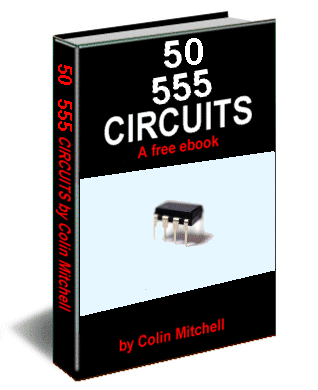
  • 50 555 circuits. C'est fou ce qu'on peut réaliser avec un 555:  différents oscillateurs, bien sûr, mais aussi un amplificateur, un fréquencemètre, un testeur de transistors, une source de courant constant, un appareil qui ferme les rideaux automatiquement, un appareil à éloigner les moustiques (au moyen d'ultrasons!?!?), et l'incontournable Zapper conçu par le Dr. Hulda Clark qui permet de guérir et prévenir toutes les maladies, de l'herpes au SIDA!!!   Mouais...pour les moustiques, je suis déjà un peu sceptique, mais guérir toutes les maladies grâce à un 555, 4 résistances et 2 condensateurs, vraiment?  (Colin Mitchell ne semble pas y croire non plus).  Si vous êtes du genre crédule, ou si vous voulez rigoler un bon coup, le site www.zapperwise.org vante les qualités thérapeutiques de cet appareil et présente lui-aussi le circuit détaillé.
Les quinze numéros du magazine Talking Electronics publiés pendant les années 1980 sont également disponibles.  Certains articles sur la façon d'enregistrer sur cassette des programmes d'ordinateurs ont un intérêt purement historique, mais d'autres articles ont mieux vieilli...et c'est toujours instructif de savoir ce que faisaient les gens dans leurs temps libres avant l'invention de l'Arduino et du Raspberry Pi...

TE Numéro 1 - TE Numéro 2 -  TE Numéro 3 - TE Numéro 4 - TE Numéro 5 - TE Numéro 6 - TE Numéro 7 - TE Numéro 8 - TE Numéro 9 - TE Numéro 10 - TE Numéro 11 - TE Numéro 12 - TE Numéro 13 - TE Numéro 14 - TE Numéro 15

Bonne lecture!

Yves Pelletier (Twitter:  @ElectroAmateur)
mardi 24 septembre 2013

Utilisation d'un écran Nokia 5110 avec un Arduino pour jouer à Pong et Snake...

J'ai reçu la semaine dernière un petit écran LCD Nokia 5110 avec contrôleur Philips PCD8544 (résolution de 84 X 48 pixels).  Voici un compte-rendu de mes premières expérimentations.

Les branchements

Dans un premier temps, j'ai branché l'écran à l'Arduino en  suivant ce tutoriel d'Adafruit.  L'écran est conçu pour fonctionner à 3,3 V, et il est donc recommandé d'utiliser un convertisseur de niveau logique (comme un 4050) pour abaisser à 3,3 V les signaux provenant de l'Arduino.  Oui, je sais, quand on regarde sur le web on en arrive rapidement à la conclusion qu'au moins 80% des gens branchent l'écran directement à l'Arduino, sans utiliser de 4050.  Si j'en crois le site de Sparkfun, une telle pratique ne devrait pas endommager l'écran à court terme, mais risquerait de diminuer sensiblement sa durée de vie.

Voici donc à quoi est branché le 4050:


Il ne reste plus qu'à brancher la broche 1 (VCC) de l'écran au 3,3 V de l'Arduino, et la broche 2 (GND) de l'écran à une des broches GND de l'Arduino.  Si vous désirez allumer les LEDs de l'écran, branchez également la broche 8 (LED) de l'écran au 3,3 V de l'Arduino (personnellement, je préfère quand les LEDs sont éteintes).


La librairie d'Adafruit

Pour faciliter l'utilisation de l'écran Nokia avec un Arduino, Adafruit a mis au point les librairies Adafruit_PCD8544 et Adafruit_GFX.  Après les avoir installées, vous pouvez essayer le sketch intitulé "pcdtest" fourni avec la librairie PCD8544, ça donne une bonne idée des possibilités de ces librairies pour afficher du texte de différents formats, des images, des animations, etc.

La seule modification que j'ai dû apporter à ce sketch, c'est la ligne "display.setContrast(50);":  j'ai obtenu de bien meilleurs résultats en la remplaçant par "display.setContrast(60);".

Notez aussi que le "splash screen" qui apparaît au début pour montrer le logo d'Adafruit (et qui est appelé par la simple commande "display.display();",) est défini à l'intérieur de la librairie.  Je suppose que vous devez donc modifier la librairie si vous voulez afficher un "splash screen" montrant autre chose que le logo d'Adafruit?!?!

Snake

Un écran Nokia permet de transformer votre Arduino en mini-console de jeu... En ajoutant 5 boutons poussoirs branchés aux entrées analogiques 1, 2, 3, 4 et 5, vous pouvez jouer au jeu classique "Snake" grâce à ce sketch écrit par Ouarrak Ayoub (le sketch est commenté en italien).

Attention, pour utiliser le sketch avec le circuit que j'ai décrit plus haut, vous devez modifier l'assignation des broches:  la ligne "Adafruit_PCD8544 display = Adafruit_PCD8544(3, 4, 5, 7, 6);" devient "Adafruit_PCD8544 display = Adafruit_PCD8544(7, 6, 5, 4, 3);".

De plus, j'ai dû ajouter une ligne pour ajuster le contraste:  "display.setContrast(60);"   (juste en dessous de la ligne "display.begin();", sinon rien n'apparaissait sur mon écran.

Pong

Vous pouvez aussi remplacer les 5 boutons poussoirs par deux potentiomètres (branchés aux entrées analogiques 0 et 1) et jouer à Pong grâce à ce sketch écrit par Onur Avun .  Pour utiliser le sketch avec mes branchements décrits au début de cet article, il faut modifier l'assignation des broches de la façon suivante:

     #define PIN_SCE   4
     #define PIN_RESET 3
     #define PIN_DC    5
     #define PIN_SDIN  6
     #define PIN_SCLK  7

Bien entendu, selon les standards de 2013, c'est un peu minimaliste comme console de jeu...  L'intérêt réside surtout dans la possibilité d'étudier ces sketches afin de les modifier et de créer vos propres jeux... (PacMan ou Tetris, ce serait pas mal...)

Yves Pelletier (Twitter:  @ElectroAmateur)