jeudi 7 juillet 2022

Affichage sur un PC d'un graphique montrant les mesures prises par un Raspberry Pi Pico

Ce projet consiste à afficher à l'écran d'un ordinateur un graphique cartésien qui montre les données transmises par un Raspberry Pi Pico branché à un de ses ports USB (il s'agit d'un projet similaire à celui que j'avais réalisé il y a quelques années avec un Arduino).


Les donnés sont acheminées du Raspberry Pi Pico à l'ordinateur par une communication série à travers le câble USB. Le Raspberry Pi Pico est programmé en MicroPython, alors que l'ordinateur affichant le graphique exécute un script en Python en utilisant la bibliothèque Matplotlib.

Circuit

Pour faire mes tests, j'ai utilisé un potentiomètre branché à la broche GP26 du Raspberry Pi Pico. Il sera facile de modifier le script pour remplacer le potentiomètre par un capteur de votre choix.


Script en Micropython exécuté par le Raspberry Pi Pico

Le rôle du Raspberry Pi Pico se résume à peu de chose. D'abord, il doit vérifier s'il reçoit un message en provenance de l'ordinateur. Si c'est le cas, il doit envoyer à l'ordinateur la mesure du capteur ainsi que le moment où cette mesure a été prise.

L'envoi de données du Raspberry Pi Pico vers l'ordinateur se fait tout simplement par la commande "print()".

La réception d'un message série par le port USB est un peu plus compliquée et, surtout, moins intuitive. Il s'agit des lignes 20, 21, 24 et 25 du script (ça nécessite également l'inclusion des bibliothèques sys et select):

poll = select.poll() 
poll.register(sys.stdin, select.POLLIN)
res = poll.poll()     
mess = res[0][0].read(1) 

-

- 

Script en Python exécuté par l'ordinateur auquel est branché le Raspberry Pi Pico

Sur l'ordinateur hôte, le script est plus élaboré. Si ce n'est pas déjà fait, il faut d'abord installer la bibliothèque Matplotlib , qui prend en charge le tracé du graphique (si vous utilisez Thonny, l'installation est très facile en passant par le menu "Outil - Gérer les plugin...").  La méthode FuncAnimation() permettra une mise à jour régulière du graphique en y ajoutant de nouvelles mesures.

Le script cherche d'abord un port série disponible, et il s'y branche s'il n'en trouve qu'un seul (il demande à l'utilisateur de faire un choix s'il en trouve plusieurs). L'utilisateur doit ensuite choisir le nombre de secondes qui s'écouleront entre deux mesures consécutives.


Un graphique s'affiche alors à l'écran de l'ordinateur, et il se met à jour au rythme qui a été choisi par l'utilisateur. Voici un graphique obtenu pendant que je tournais lentement le bouton du potentiomètre.


Lorsqu'il est temps de prendre une nouvelle mesure, le script envoie le message "e" au Raspberry Pi Pico.
Le message "i" est envoyé au début d'un graphique, pour que le temps initial du graphique soit nul.

-

-

Astuce: exécution des deux scripts avec Thonny

Il est possible d'exécuter les deux scripts en utilisant Thonny, sans que Thonny n'intercepte les messages envoyés par le Raspberry Pi Pico. Voici comment j'ai procédé:

- J'ai d'abord exécuté le script sur le Pico au moyen de Thonny, en utilisant l'interpréteur Micropython approprié.

- J'ai ensuite sélectionné le menu "Exécuter - Déconnecter" sur Thonny. Cette action a pour effet d'interrompre les communications entre Thonny et le Raspberry Pi Pico, mais elle n'interrompt pas le script, qui continue son exécution de façon autonome.
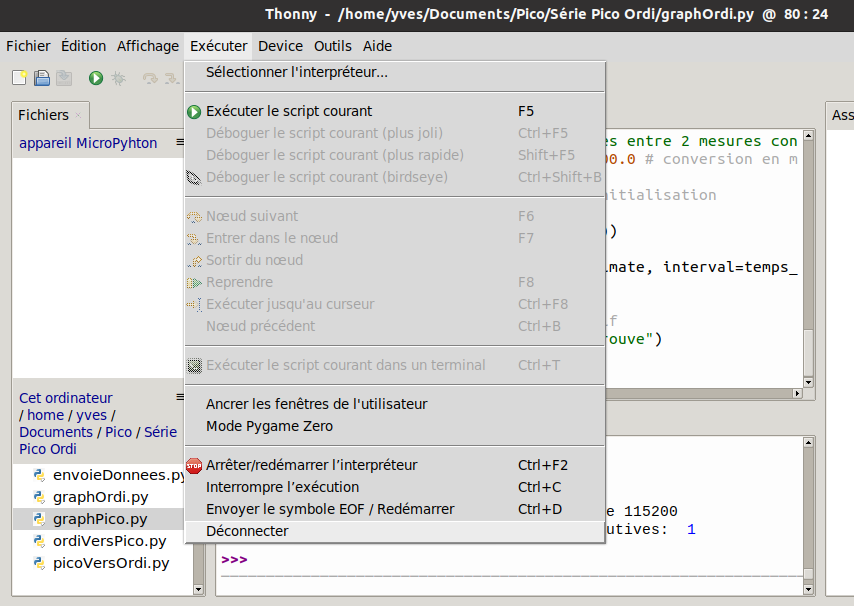

- Finalement, j'ai changé d'interpréteur (menu "Exécuter - Sélectionner l'interpréteur...") et j'ai exécuté le deuxième script directement sur le PC.


Il existe d'autres options possibles, comme installer le premier script dans le Pico en le nommant "main.py" pour qu'il s'exécute automatiquement.


À lire également:

Yves Pelletier (Facebook)


samedi 25 juin 2022

Actionneur linéaire (tige filetée) contrôlé par Arduino

Une tige filetée (longue vis) constitue un moyen efficace de transformer un mouvement de rotation en un mouvement de translation linéaire. Ce court projet consiste à bricoler un actionneur électrique linéaire (vérin électrique) au moyen d'un moteur électrique et d'une tige filetée. Le dispositif sera automatisé au moyen d'une carte Arduino Uno.


Voici d'abord une courte séquence vidéo qui montre le résultat:


Couplage de la tige filetée au moteur électrique

J'ai utilisé une tige filetée d'environ 30 cm de longueur et un moteur à courant continu.  Il est possible de se procurer un moteur déjà muni d'une tige fileté, mais je n'en avais pas, et j'ai préféré utiliser un des nombreux moteurs électriques que j'ai accumulés avec les années. C'est facile de trouver une tige filetée dans une quincaillerie.

Pour le couplage de la tige à l'arbre du moteur, j'ai utilisé des tubes thermorétractables (ceux qu'on utilise habituellement pour l'isolation des fils électriques). J'en ai d'abord superposé plusieurs couches sur l'arbre du moteur jusqu'à ce que son diamètre soit similaire à celui de la tige filetée, en prenant soin de chauffer le tube chaque fois pour qu'il soit bien serré sur la couche précédente.

J'ai ensuite couplé l'arbre du moteur et la tige filetée grâce à un tube thermorétractable, bien chauffé pour qu'il enserre bien les deux tiges. 


Partie mobile

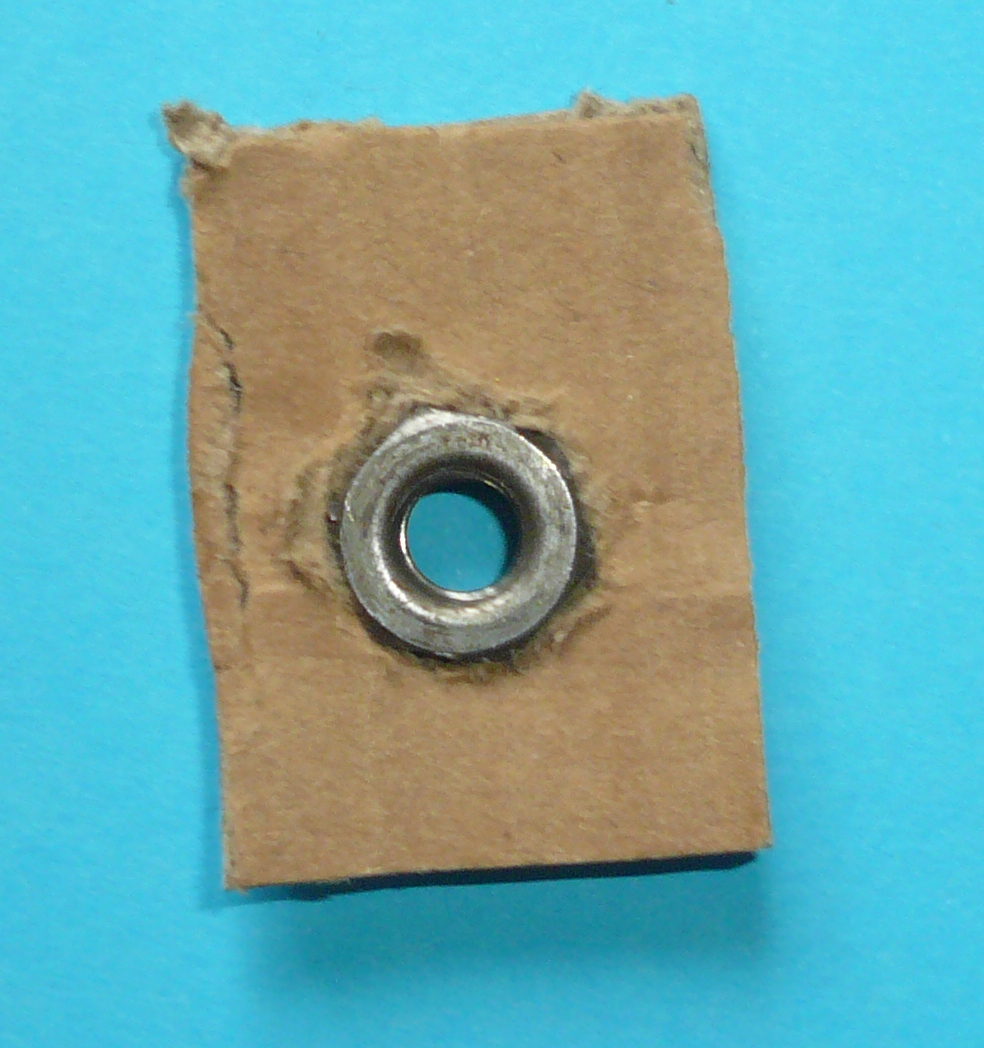
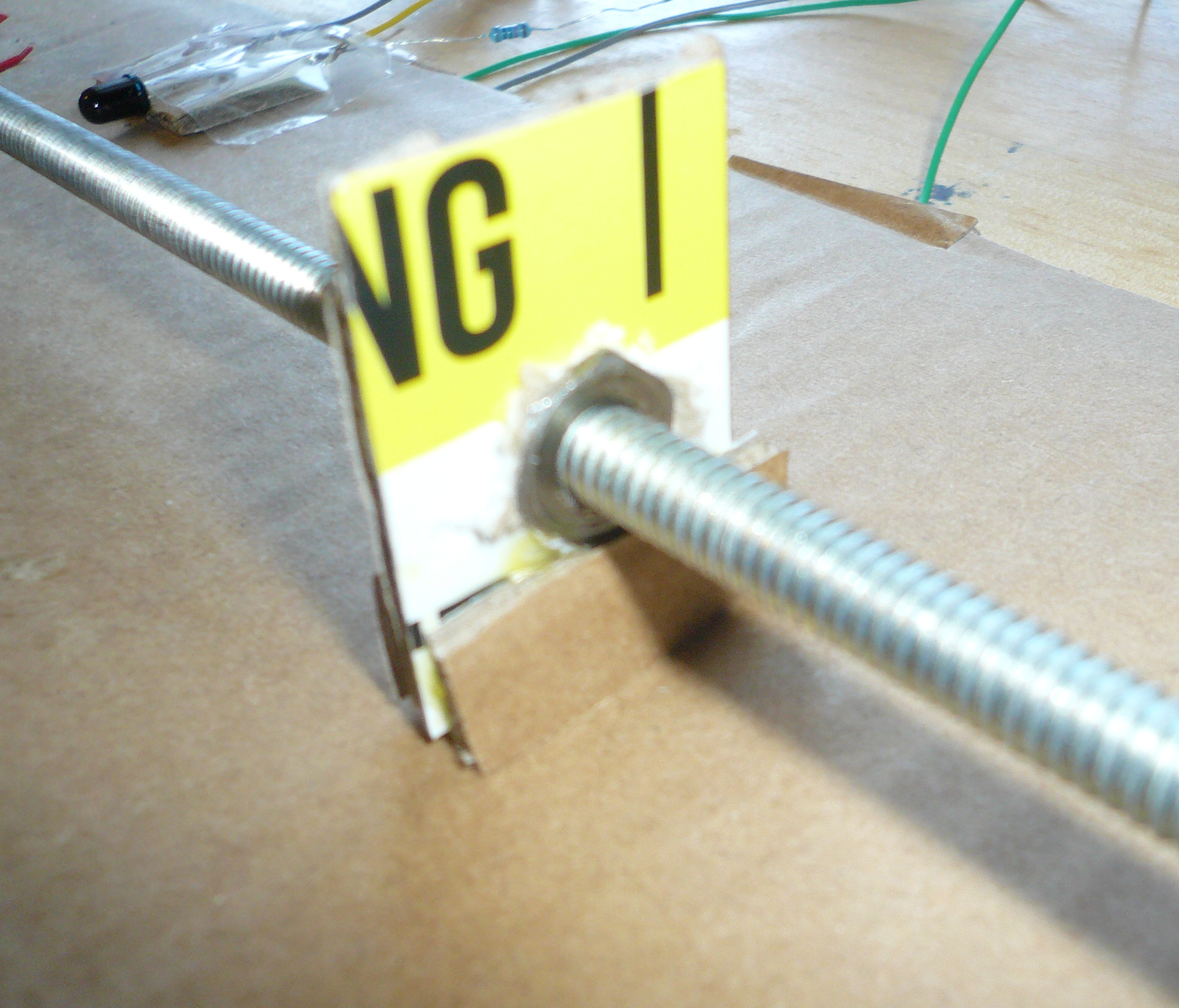
L'écrou adapté à la tige fileté est encastrée dans la partie mobile. Il ne faut pas que la partie mobile puisse tourner, d'où sa forme rectangulaire.


Pont en H L9110S

Puisque le moteur devra nécessairement pouvoir tourner dans les deux sens, un pont en H est  nécessaire. J'ai utilisé un module L9110S mais vous avez bien sûr l'embarras du choix: L293D, L298, etc. 


Voici comment j'ai branché le module L9110 au moteur et à l'Arduino Uno:

  • Broche GND du L9110: GND de l'Arduino et borne négative de l'alimentation du moteur
  • Broche VCC du L9110: Alimentation du moteur (2,5 V à 12 V: utiliser ce qui convient à votre moteur)
  • Broche A-IA du L9110: broche 10 de l'Arduino Uno *
  • Broche A-IB du L9110: broche 11 de l'Arduino Uno *

*:Doivent être des sorties PWM.


Détecteurs de fin de course: paire LED infrarouge + phototransistor

Pour détecter la présence du mobile près des extrémités de la tige filetée, j'ai choisi d'utiliser, à chaque extrémité, une LED infrarouge et le phototransistor. Lorsque la partie mobile passe entre la LED et le phototransistor, la diminution de luminosité provoque une augmentation de la tension acheminée à une entrée analogique de l'Arduino.


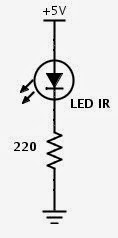
La LED infrarouge était protégée par une résistance de 220 Ω et alimentée par une tension de 5 V. Le modèle que j'ai utilisé était TSAL7400.

Le phototransistor était également alimenté avec une tension de 5 V, et il était associé à une résistance de 10 kΩ. C'est la plus courte des broches du phototransistor qui est branchée à la masse (GND). J'ai utilisé le modèle TOPS-050.

Ici encore, bien d'autres solutions seraient possibles: interrupteur, aimant avec détecteur à effet hall, télémètre à ultrasons...

Sketch Arduino

Le principe est assez simple: on fait tourner le moteur dans un sens ou dans l'autre, selon la valeur de la variable booléenne "sens". Si la partie mobile est détectée par un des phototransistors, il faut changer le sens de rotation des moteurs (donc modifier la valeur de la variable "sens").

Vous devrez probablement modifier la valeur des constantes "seuil1" et "seuil2" qui dépendent de la distance entre la LED infrarouge et le phototransistor, leur alignement, etc.

-

-

À lire aussi:


Yves Pelletier (Facebook)

samedi 11 juin 2022

Écran OLED à rotation automatique (Rasperry Pi Pico)

Dans cet article, je programme le Raspberry Pi Pico en Micropython de façon à ce que le texte affiché sur un petit écran OLED SH1106 se mette à jour selon l'orientation de l'écran.  L'orientation de l'écran est mesurée au moyen d'un accéléromètre-gyro MPU-6050.


L'image ci-dessous illustre le comportement du circuit, similaire à celui d'un téléphone ou d'une tablette: le texte affiché sur l'écran OLED est toujours orienté de façon à pouvoir être lu par la personne qui fait face à l'écran. Si on tourne l'écran, le texte se met à jour automatiquement.


Connexions

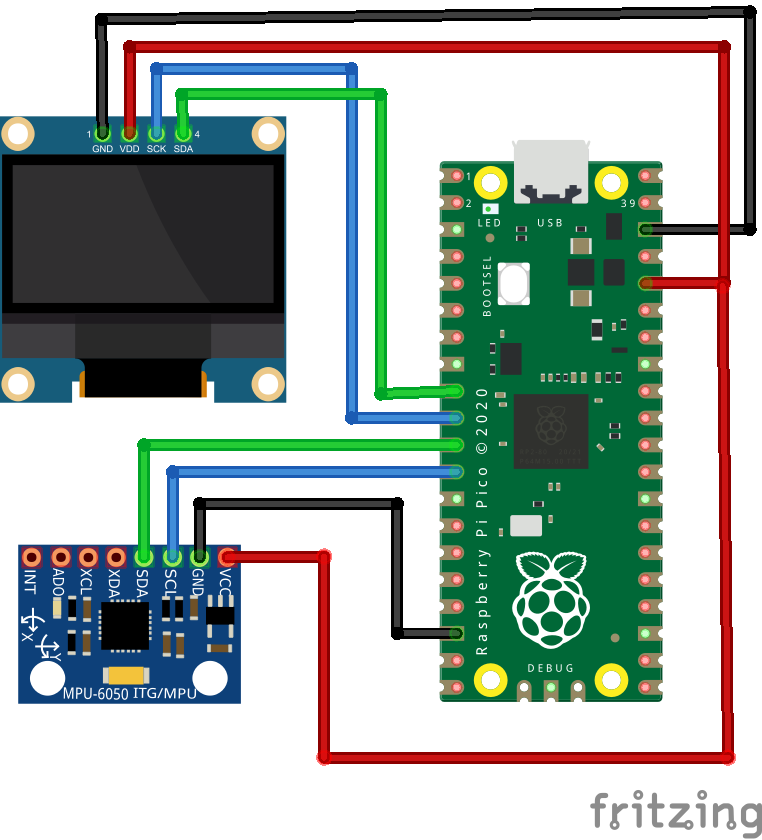
Mon afficheur OLED SH1106 et l'accéléromètre MPU-6050 communiquent tous les deux en I2C. Je les ai donc branchés à deux canaux I2C différents.

  • Broche GND de l'écran OLED: Broche GND du Raspberry Pi Pico
  • Broche VCC de l'écran OLED: Sortie 3,3 V du Raspberry Pi Pico
  • Broche SCL de l'écran OLED: Broche GP7 du Raspberry Pi Pico
  • Broche SDA de l'écran OLED: Broche GP6 du Raspberry Pi Pico

  • Broche VCC du MPU-6050: Sortie 3,3 V du Raspberry Pi Pico
  • Broche GND du MPU-6050: Broche GND du Raspberry Pi Pico
  • Broche SCL du MPU-6050: Broche GP9 du Raspberry Pi Pico
  • Broche SDA du MPU-6050: Broche GP8 du Raspberry Pi Pico

L'accéléromètre doit rester dans le même plan que l'écan OLED, avec l'axe des x pointant vers le bas de l'écran, et l'axe des y vers la droite.

Installation des bibliothèques Micropython

Pour l'accéléromètre MPU-6050, j'utilise, comme la dernière fois, les fichiers "imu.py" et "vector3d.py" disponibles sur le dépôt Github micropython-mpu9x50. 

Ce ne sont pas tous les pilotes SH1106 qui permettent de contrôler la rotation de l'image affichée. Pour cette raison, c'est important d'utiliser cette version récente du pilote SH1106.

Trois fichiers doivent donc être copiés dans la mémoire flash du Raspberry Pi Pico.


Script Micropython

Voici le programme. L'accéléromètre est régulièrement interrogé afin de connaître l'orientation de l'écran. Si on constate qu'un changement dans la rotation de l'écran nécessite une mise à jour de l'affichage, on redessine à nouveau le texte affiché, dans la nouvelle orientation. Notez que les seules orientations acceptées par la bibliothèque sont 0, 90, 180 et 270.  (0 et 180 correspondent à une orientation de type "paysage" alors que les deux autres sont pour une orientation "portrait").

-

-


À lire aussi:


Yves Pelletier (Facebook)