samedi 6 août 2022

Lire des fichiers mp3 avec Raspberry Pi Pico et VS1053 (micropython)

Dans un récent article sur l'utilisation d'un module I2S, je déplorais que le décodage du format mp3 ne soit pas supporté par le langage micropython pour l'instant. Une solution consiste à déléguer le décodage à un circuit intégré spécialement conçu pour cette tâche, comme le VS1053, qui peut décoder les principaux formats de fichiers musicaux: Ogg Vorbis, MP3, AAC, FLAC, WMA, MIDI...

Dans cet article, j'utilise un Raspberry Pi Pico (programmé en micropython) et un module VS1053 pour faire jouer les fichiers mp3 enregistrés sur une carte SD.


Module VS1053

Mon module VS1053 a été fabriqué par LCSOFT STUDIO et porte la mention "VS1003/1053 MP3 CODEC". Il existe d'autres modules VS1053 différents de celui-ci, mais j'imagine qu'ils sont équivalents. Je crois qu'il existe des modules VS1053 qui comportent un lecteur de carte SD intégré. Dans mon cas, j'ai dû utiliser un lecteur de carte SD en plus du module VS1053.


Connexions

Le module VS1053 et le module de carte SD partagent le même bus SPI.

Connexions du module VS1053:

  • Broche 5 V du module VS1053 : Broche VBUS du Raspberry Pi Pico 
  • Broche DGND du module VS1053: Broche GND du Raspberry Pi Pico
  • Broche MISO du module VS1053: Broche GP4 du Raspberry Pi Pico
  • Broche MOSI du module VS1053: Broche GP7 du Raspberry Pi Pico
  • Broche SCK du module VS1053: Broche GP6 du Raspberry Pi Pico
  • Broche DREQ du module VS1053: Broche GP10 du Raspberry Pi Pico
  • Broche XRST du module VS1053: Broche GP13 du Raspberry Pi Pico
  • Broche XCS du module VS1053: Broche GP12 du Raspberry Pi Pico
  • Broche XDCS du moudle VS1053: Broche GP11 du Raspberry Pi Pico

Connexions du module lecteur de carte SD:

  • GND du lecteur SD: Broche GND du Raspberry Pi Pico
  • +3.3 du lecteur SD: Sortie 3,3 V du Raspberry Pi Pico
  • Broche SCK du lecteur SD: broche GP6 du Raspberry Pi Pico
  • Broche MOSI du lecteur SD: broche GP7 du Raspberry Pi Pico
  • Broche MISO du lecteur SD: broche GP4 du Raspberry Pi Pico
  • Broche CS du lecteur SD: broche GP15 du Raspberry Pi Pico

Bibliothèques

Deux pilotes micropython sont nécessaires pour ce projet: micropython-vs1053 par Peter Hinch, et le pilote officiel pour la carte SD.

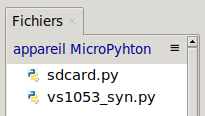
Les fichiers sdcard.py et  vs1053_syn.py devront être copiés dans la mémoire flash du Raspberry Pi Pico pour que le script ci-dessous fonctionne correctement.
Script

Voici un script qui exécute tous les fichiers mp3 qui se trouvent sur la carte SD. Comme vous pouvez le constater, il s'agit d'un script très court: les deux bibliothèques font tout le travail pour nous!

-

-

À lire également:

Yves Pelletier (Facebook)


jeudi 4 août 2022

Jouer de la musique (fichiers WAV) avec un Raspberry Pi Pico et un décodeur I2S (micropython)

Dans cet article, nous utilisons un Rasbperry Pi Pico programmé en micropython et un décodeur I2S UDA1334A pour jouer la musique stockée sous forme de fichiers .wav sur une carte SD.


Module I2S

I2S est le nom d'un protocole de communication série permettant de connecter entre eux des appareils audio numériques. Un décodeur I2S est un convertisseur numérique-analogique: il produit un signal analogique audio à partir des informations numériques que lui envoie le Raspberry Pi Pico

J'ai utilisé le décodeur I2S stéréo UDA1334A qui était fabriqué par Adafruit, mais qui ne l'est plus. Adafruit l'a remplacé par un nouveau modèle basé sur le MAX98357A, et il existe d'autres modules du même genre (basés sur le PCM5102). En principe, vous devriez obtenir des bons résultats avec tous ces modules, mais moi je n'ai testé que l'UDA1334A d'Adafruit.


Bibliothèques wavplayer.py et sdcard.py

Mike Teachman a placé sur github de nombreux exemples d'utilisation du I2S en micropython.  Dans le répertoire "examples", vous trouverez un script qui génère un simple signal sinusoïdal (particulièrement utile pour vérifier les connexions du module I2S et s'assurer qu'il fonctionne correctement), d'autres qui jouent un fichier .wav enregistré en mémoire flash ou sur une carte SD, etc.

Pour exécuter un fichier audio en format .wav, nous devons copier le fichier wavplayer.py de Mike Teachman dans la mémoire flash du Raspberry Pi Pico. Puisque les fichiers .wav sont souvent volumineux, nous aurons également besoin du pilote sdcard.py.


Connexions

J'ai utilisé les connexions proposées par Mike Teachman.

Connexions du module décodeur I2S:

  • Broche VIN du module I2S : Sortie 3,3 V du Raspberry Pi Pico
  • Broche GND du module I2S: Broche GND du Raspberry Pi Pico
  • Broche BCLK du module I2S: Broche GP16 du Raspberry Pi Pico
  • Broche WSEL du module I2S: Broche GP17 du Raspberry Pi Pico
  • Broche DIN du module I2S: Broche GP18 du Raspberry Pi Pico

(les autres broches du décodeur I2S peuvent être laissées déconnectées)

Connexions du module lecteur de carte SD:

  • GND du lecteur SD: Broche GND du Raspberry Pi Pico
  • +3.3 du lecteur SD: Sortie 3,3 V du Raspberry Pi Pico
  • Broche SCK du lecteur SD: broche GP14 du Raspberry Pi Pico
  • Broche MOSI du lecteur SD: broche GP15 du Raspberry Pi Pico
  • Broche MISO du lecteur SD: broche GP12 du Raspberry Pi Pico
  • Broche CS du lecteur SD: broche GP13 du Raspberry Pi Pico


Script

Voici un script qui joue l'un après l'autre tous les fichiers .wav enregistrés à la racine de la carte SD (avant de l'utiliser, il faut évidemment avoir préalablement enregistré quelques fichiers en format .wav sur la carte). Vous pouvez écouter le résultat en branchant un casque d'écoute à la sortie jack du module I2S.

-

-

Mais pas de mp3?

Tout ceci fonctionne très bien, mais je préférerais pouvoir jouer de la musique en format mp3: un fichier wav, ça prend beaucoup de place! Malheureusement, ça ne semble pas possible pour l'instant en Micropython.  CircuitPython, en revanche, supporte le décodage du format mp3; c'est assez tentant d'aller faire quelques essais de ce côté...


À lire également:

Yves Pelletier (Facebook)


dimanche 31 juillet 2022

Clavier numérique et Raspberry Pi Pico (Micropython)

Dans cet article, nous branchons à un Raspberry Pi Pico un petit clavier numérique à 16 touches, et nous utilisons micropython pour interpréter correctement les touches qui ont été enfoncées.


Il s'agit d'un clavier matriciel: les 16 interrupteurs sont reliés entre eux par groupes de quatre, de façon à former des lignes et des colonnes. 


Au moyen d'un multimètre, on peut facilement constater que les 4 connecteurs de gauche sont reliés aux lignes horizontales, alors que les 4 connecteurs de droite sont reliés aux colonnes verticales. Par exemple, si j'appuie sur la touche 1, la résistance électrique devient nulle entre le connecteur "ligne 1" et le connecteur "colonne 1":

L'avantage de cette disposition matricielle, c'est l'économie de connecteurs: on peut brancher les 16 touches du clavier avec 8 fils conducteurs alors qu'il faudrait au moins 17 fils pour brancher chaque touche à sa propre entrée du microcontrôleur. En contrepartie, la programmation est un petit peu plus compliquée car pour détecter et identifier une touche enfoncée, il faut modifier successivement le niveau logique de chaque ligne et vérifier, dans chaque cas, le niveau logique de toutes les colonnes.

Connexions du clavier au Raspberry Pi Pico

Le script montré à la prochaine section suppose que les 8 connecteurs  du clavier numérique sont branchés, dans l'ordre, aux broches GP1 à GP8 du Raspberry Pi Pico:

  • Broche 1 du clavier (à l'extrême gauche): Broche GP1 du Raspberry Pi Pico
  • Broche 2 du clavier: Broche GP2 du Raspberry Pi Pico
  • Broche 3 du clavier: Broche GP3 du Raspberry Pi Pico
  • ...
  • Broche 8 du clavier (à l'extrême droite): Broche GP8 du Raspberry Pi Pico

Il est parfaitement possible d'utiliser une connexion différente, mais il faudra alors modifier le script.

Script "mot de passe"

Le script en micropython présenté ci-dessous demande un mot de passe, et il exécute ensuite le programme principal si on a entré le bon mot de passe (dans ce cas, le "programme principal" se limite à faire clignoter la LED du Pico).

Pour que le script soit facile à utiliser peu importe votre matériel, j'ai choisi un affichage dans la console. Vous pourrez facilement adapter le script pour l'afficheur (OLED, LCD, etc.) de votre choix (ou, bien entendu, pour toute application où le clavier servirait à écrire autre chose qu'un mot de passe).


Pour simplifier le débogage, j'écris le mot de passe à l'écran. Vous pouvez facilement le remplacer par des astérisques en modifiant la ligne 71 de cette façon:  

          print('*', end='')

-

-

Pourquoi ce mot de passe?

Le choix du mot de passe "662607004" est une référence à la série télévisée Stranger Things: dans le dernier épisode de la troisième saison, Hopper et Joyce, qui sont à l'intérieur de la basse secrète russe,  doivent entrer un code secret qui est la constante de Planck.

(Il semble toutefois que les chiffres utilisés correspondent à la constante de Planck telle que révisée en 2014, alors que l'action se déroule en 1985).


À lire également:
Yves Pelletier (Facebook)