Affichage des articles dont le libellé est Capteur. Afficher tous les articles

vendredi 18 septembre 2026

Télémètre à ultrasons HC-SR04 et ESP32 CYD

Suite à ma première exploration de l'ESP32 CYD (Cheap Yellow Display, ou encore ESP32-2432S028 si vous préférez son nom officiel), j'étais curieux d'essayer un mini projet impliquant le branchement d'un capteur. Le télémètre à ultrasons HC-SR04 m'a semblé un choix intéressant, pour un premier essai, puisqu'il n'utilise que deux broches GPIO.

Ce projet consiste donc à afficher, sur l'écran du CYD, la distance mesurée par un module HC-SR04.

Il faut toutefois s'assurer d'utiliser un HC-SR04 qui accepte de fonctionner sous une tension de 3,3 V. Certains modèles sont vendus avec la garantie qu'ils fonctionnent à 3,3 V, et certains modules qui, en principe, nécessitent une tension de 5 V acceptent quand même de fonctionner à 3,3 V.

Pour la connexion du HC-SR04, j'ai utilisé le connecteur identifié CN1; il se trouve sous la LED RGB (et à côté du lecteur de carte microSD) au verso du CYD.

Le connecteur CN1

Ce qui est écrit sur le circuit imprimé est parfois très difficile à lire. Il est bon de savoir que les quatre connexions de CN1, en commençant par la plus rapprochée du lecteur de carte SD , sont 3,3 V, GPIO 27, GPIO 22 et GND.

J'ai branché le module HC-SR04 de cette façon:

  • Vcc du HC-SR04 : 3,3 V du CYD
  • trig du HC-SR04 : GPIO 27 du CYD
  • echo du HC-SR04 : GPIO 22 du CYD
  • GND du HC-SR04: GND du CYD

Si vous voulez faire un test rapide pour vérifier le bon fonctionnement du capteur HC-SR04, le sketch minimaliste que je proposais pour l'Arduino Uno dans cet article (publié il y a 15 ans!) fonctionne parfaitement, à la condition de modifier le  numéro des broches. Il s'agit d'assigner la valeur 27 à la variable trigPin et la valeur 22 à la variabl echoPin. La mesure de la distance en cm s'affiche dans le moniteur série.

Sketch #1: affichage de la mesure à l'écran du CYD

Mais puisque le CYD comporte un écran, aussi bien l'utiliser pour afficher la mesure. C'est ce qu'accomplit le sketch ci-dessous. Pour l'utiliser, il est nécessaire d'installer la bibliothèque TFT_eSPI de Bodmer. Au besoin, vous pouvez vous référer à mon article précédent dans lequel j'ai publié le contenu de mon fichier User_Setup.h.

-

-

Sketch #2: l 'utilisateur choisit les unités de mesure

Dans un deuxième sketch, puisque l'écran du CYD est tactile, j'ai ajouté des boutons qui permettent à l'utilisateur de modifier les unités de mesure de la distance affichée: millimètres, centimètres, mètres, pouces ou pieds.


Plusieurs bibliothèques facilitent la gestion du contrôleur tactile XPT2046. J'ai choisi la bibliothèque NPT2046_Bitbang_Slim.

-

-

Yves Pelletier


À lire également:

mardi 29 août 2023

Magnétomètre/boussole HMC5883L et Raspberry Pi Pico (Micropython)

Dans cet article, nous utilisons un module HMC5883L relié à un Raspberry Pi Pico programmé en Micropython, afin de fabriquer une boussole électronique.


Le circuit intégré HMC5883L de la compagnie Honeywell permet de mesurer les 3 composantes (x, y, z) du champ magnétique dans lequel il se trouve. Il existe sur le marché plusieurs module ("breakout") faciles à connecter à un microcontrôleur. Celui que j'ai utilisé comporte 5 connecteurs identifiés VCC, GND, SCL, SDA et DRDY.


Installation du pilote micropython-rp2040-hmc5883l

Il existe quelques sur github quelques pilotes destinés à l'utilisation d'un module HMC5883L, qui semblent tous à peu près identiques. J'ai choisi micropython-rp2040-hmc5883l par SindormirNet. Il faut copier le fichier hmc5883l.py dans la mémoire du Raspberry Pi Pico.


Connexions

J'ai branché le module HMC5883L au Raspberry Pi Pico de cette façon:

  • Broche VCC du module HMC5883L: sortie 3,3 V du Raspberry Pi Pico
  • Broche GND du module HCM5883L: une des broches GND du Raspberry Pi Pico
  • Broche SCL du module HMC5883L: broche GP1 du Raspberry Pi Pico
  • Broche SDA du module HMC5883L: broche GP0 du Raspberry Pi Pico
  • Broche DRDY du module HMC5883L: pas branché


Script #1 (affichage dans la console)

La bibliothèque hmc5883l.py comporte une méthode "heading" qui calcule l'angle de l'axe x du capteur par rapport au nord...dans l'hypothèse extrêmement optimiste que le capteur ne nécessitera pas de calibration.

Dans les faits, le capteur qui mesure la composante dans la direction x n'aura probablement pas la même sensibilité que celui qui mesure la composante dans la direction y, et un champ magnétique nul ne produira pas nécessairement une mesure nulle.

Le script ci-dessous comporte donc une routine qui sert à calibrer les capteurs: on demande à l'utilisateur de faire tourner le module HMC5883L dans un plan horizontal sur au moins un tour complet. Pendant cette rotation, le script garde en mémoire la valeur maximale et la valeur minimale mesurées par le capteur x et par le capteur y. Les mesures brutes sont ensuite recalculées de façon à atténuer les imperfections des capteurs.

Pour que la direction soit affichée en fonction du nord géographique et non en fonction du nord magnétique, il faut que vous écriviez dans le script la valeur de la déclinaison magnétique là où vous êtes (variable "declinaison", à la ligne 18).

-

-

Boussole autonome

J'ai ensuite ajouté un écran OLED à mon circuit, de façon à obtenir une boussole parfaitement autonome qui ne dépend pas d'un ordinateur pour afficher ses mesures.

Il s'agit d'un écran OLED spi de 128 par 64 pixels.


J'ai branché l'écran OLED au Raspberry Pi Pico de cette façon:

  • Broche GND de l'écran: broche GND du Raspberry Pi Pico
  • Broche VCC de l'écran: sortie 3,3 V du Raspberry Pi Pico
  • Broche DO de l'écran: broche GP6 du Raspberry Pi Pico
  • Broche DI de l'écran: broche GP7 du Raspberry Pi Pico
  • Broche RES de l'écran: broche GP14 du Raspberry Pi Pico
  • Broche DC de l'écran: broche GP15 du Raspberry Pi Pico
  • Broche CS de l'écran: broche GP5 du Raspberry Pi Pico

Script #2 (boussole autonome)

Ce script affiche à l'écran OLED un plan cartésien (qui doit être aligné avec celui qui est imprimé sur le module HMC5883L), et une "aiguille de boussole" qui pointe obstinément vers le nord. Encore une fois, pour qu'elle pointe vers le nord géographique, vous devez modifier la valeur de la variable "declinaison" à la ligne 24, pour qu'elle reflète la valeur de la déclinaison magnétique là où vous êtes.


-

-


À lire également:


Yves Pelletier


samedi 11 juin 2022

Écran OLED à rotation automatique (Rasperry Pi Pico)

Dans cet article, je programme le Raspberry Pi Pico en Micropython de façon à ce que le texte affiché sur un petit écran OLED SH1106 se mette à jour selon l'orientation de l'écran.  L'orientation de l'écran est mesurée au moyen d'un accéléromètre-gyro MPU-6050.


L'image ci-dessous illustre le comportement du circuit, similaire à celui d'un téléphone ou d'une tablette: le texte affiché sur l'écran OLED est toujours orienté de façon à pouvoir être lu par la personne qui fait face à l'écran. Si on tourne l'écran, le texte se met à jour automatiquement.


Connexions

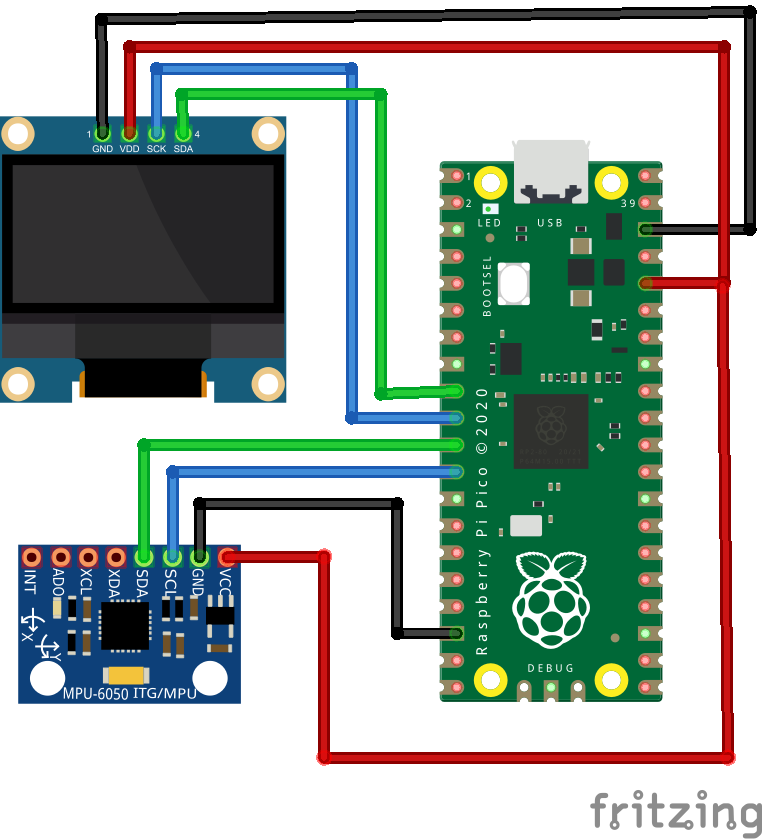
Mon afficheur OLED SH1106 et l'accéléromètre MPU-6050 communiquent tous les deux en I2C. Je les ai donc branchés à deux canaux I2C différents.

  • Broche GND de l'écran OLED: Broche GND du Raspberry Pi Pico
  • Broche VCC de l'écran OLED: Sortie 3,3 V du Raspberry Pi Pico
  • Broche SCL de l'écran OLED: Broche GP7 du Raspberry Pi Pico
  • Broche SDA de l'écran OLED: Broche GP6 du Raspberry Pi Pico

  • Broche VCC du MPU-6050: Sortie 3,3 V du Raspberry Pi Pico
  • Broche GND du MPU-6050: Broche GND du Raspberry Pi Pico
  • Broche SCL du MPU-6050: Broche GP9 du Raspberry Pi Pico
  • Broche SDA du MPU-6050: Broche GP8 du Raspberry Pi Pico

L'accéléromètre doit rester dans le même plan que l'écan OLED, avec l'axe des x pointant vers le bas de l'écran, et l'axe des y vers la droite.

Installation des bibliothèques Micropython

Pour l'accéléromètre MPU-6050, j'utilise, comme la dernière fois, les fichiers "imu.py" et "vector3d.py" disponibles sur le dépôt Github micropython-mpu9x50

Ce ne sont pas tous les pilotes SH1106 qui permettent de contrôler la rotation de l'image affichée. Pour cette raison, c'est important d'utiliser cette version récente du pilote SH1106.

Trois fichiers doivent donc être copiés dans la mémoire flash du Raspberry Pi Pico.


Script Micropython

Voici le programme. L'accéléromètre est régulièrement interrogé afin de connaître l'orientation de l'écran. Si on constate qu'un changement dans la rotation de l'écran nécessite une mise à jour de l'affichage, on redessine à nouveau le texte affiché, dans la nouvelle orientation. Notez que les seules orientations acceptées par la bibliothèque sont 0, 90, 180 et 270.  (0 et 180 correspondent à une orientation de type "paysage" alors que les deux autres sont pour une orientation "portrait").

-

-


À lire aussi:


Yves Pelletier (Facebook)


mercredi 2 mars 2022

Accéléromètre/gyro MPU-6050 et Raspberry Pi Pico (MicroPython)

Le MPU-6050 est une centrale inertielle qui combine un accéléromètre et un gyromètre. On peut s'en servir pour mesurer l'accélération, l'inclinaison et la vitesse angulaire. Dans cet article, nous explorons l'utilisation d'un MPU-6050 avec un Raspberry Pi Pico programmé en MicroPython.


L'accéléromètre permet de connaître l'accélération et/ou le champ gravitationnel selon 3 axes: x, y et z. Les axes x et y sont illustrés sur le module, alors que l'axe z est perpendiculaire au plan du module. Lorsque le module est immobile, à plat sur une table, une accélération de 1 g sera mesurée selon l'axe z, à cause de la force de gravité qui agit vers le bas. Si l'accélération mesurée est nulle selon les 3 axes, c'est que le module MPU-6050 est en chute libre!

Le gyromètre mesure la vitesse angulaire selon les 3 axes. Lorsque le module est immobile, les 3 composantes de la vitesse angulaire sont, en principe, nulles (une calibration est toutefois nécessaire pour que le résultat soit exact).

Connexions

Le module MPU-6050 comporte 8 connecteurs, mais seulement 4 d'entre eux sont nécessaires à son fonctionnement (2 pour l'alimentation, et 2 pour la transmission des données par I2C):

  • Broche VCC du MPU-6050 : Sortie 3,3 V du Raspberry Pi Pico
  • Broche GND du MPU-6050: Broche GND du Raspberry Pi Pico
  • Broche SCL du MPU-6050: Broche GP9 du Raspberry Pi Pico
  • Broche SDA du MPU-6050: Broche GP8 du Raspberry Pi Pico


Installation des pilotes imu.py et vector3d.py

Les bibliothèques nécessaires se trouvent sur le dépôt Github micropython-mpu9x50. Les fichiers "imu.py" et "vector3d.py" doivent être copiés dans la mémoire flash du Raspberry Pi Pico.


Script #1

Ce premier script affiche les mesures issues de l'accéléromètre et du gyromètre. À partir des données de l'accéléromètre, le script tente de déterminer si un des 3 axes (x, y ou z) s'approche de la verticale. À partir des données du gyromètre, le script indique si le module MPU-6050 est en train de tourner.

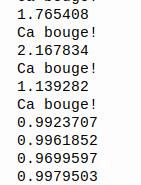
Exécutez ce script, et orientez le module MPU-6050 de différentes façon pour voir comment varient les valeurs affichées.

-

-


Script #2

Dans ce deuxième exemple, la LED intégrée du Raspberry Pi Pico s'allume lorsqu'on agite le module MPU-6050.

-

-

À lire aussi:


Yves Pelletier (Facebook)

lundi 20 décembre 2021

Étude du pendule avec un potentiomètre et Arduino

Récemment, mon attention a été attirée par un article de la revue The Physics Teacher* dans lequel on présente un montage expérimental qui permet d'étudier le mouvement d'un pendule au moyen d'un potentiomètre branché à une carte Arduino. Dans ce montage, le potentiomètre est utilisé pour mesurer en temps réel la position angulaire du pendule.

L'article du Physics Teacher propose l'analyse d'un "pendule pesant"  constitué d'une tige rigide de masse non-négligeable et d'une masse oscillante de taille non-négligeable. De mon côté, j'ai fait quelques essais avec un dispositif s'apparentant plutôt à un "pendule simple" (qui est, en principe, constitué d'une masse ponctuelle suspendue à une ficelle de masse négligeable).

Mon pendule était constitué d'une masse de 500 grammes suspendue à un fil de fer de 91 cm de longueur. L'autre extrémité du fil de fer était attachée à l'axe d'un potentiomètre.


Il faut prendre soin de fixer le fil de fer de façon à ce qu'il oblige la partie rotative du potentiomètre à tourner en suivant le mouvement du pendule.


Bien entendu, le potentiomètre était branché à une des entrées analogiques de l'Arduino. Puisque le signal n'excédait jamais 3,3 V pendant l'oscillation du pendule, j'ai choisi d'utiliser une tension de 3,3 V comme référence, afin d'améliorer un peu la résolution de la conversion analogique-numérique (j'ai relié la sortie 3V3 à l'entrée AREF, et j'ai ajouté la commande "analogReference(EXTERNAL)" au début du sketch). 

Dès les premiers essais, le moniteur série de l'IDE Arduino a montré des résultats encourageants. Je m'attendais à un amortissement plus important, à cause du couple nécessaire pour faire tourner le potentiomètre. Avec une masse de 500 grammes, on peut facilement le négliger si on se limite à quelques oscillations.


J'ai ensuite utilisé un sketch qui mesurait également le temps associé à chaque mesure de position angulaire afin de coller dans un tableur les mesures affichées dans le moniteur série.


Mis à part un aplatissement un peu suspect au sommet,  la courbe concorde assez bien avec ce que prévoient les équations théoriques. La période du pendule, mesurée au moyen des données obtenues, est de 1,92 seconde, ce qui correspond bien avec ce qu'on peut calculer théoriquement pour un pendule  simple de 91 cm de longueur.


* Inexpensive Physical Pendulum with Arduino, par Milentije Lukovic, Vanja Lukovic, Milos Bozic et Vojislav Vujicic, The Physics Teacher vol. 59, numéro 6, Septembre 2021, pages 432-435 (American Association of Physics Teachers).


À lire également


Yves Pelletier (Facebook)


dimanche 8 août 2021

Module GPS NEO 6MV2 et Raspberry Pi Pico

Dans cet article, nous déterminons notre position (latitude et longitude) au moyen d'un module GPS NEO 6MV2 branché à un Raspberry Pi Pico programmé en MicroPython.


Tel que mentionné lors de notre première exploration du module GPS NEO 6MV2, le module GPS est presque autonome: il s'agit de l'alimenter au moyen d'une tension de 3,3 V pour qu'il se mette à capter des signaux en provenances des satellites GPS et communique les résultats par UART. Une LED bleue intégrée au module GPS clignote pour indiquer que le GPS dispose de données fiables (suite au démarrage du module, plusieurs dizaines de secondes sont parfois nécessaires avant que la LED ne se mette à clignoter).


Le circuit

Puisque le rôle du Raspberry Pi Pico se limite à recevoir les données qui lui seront communiquées par le module GPS, j'ai branché le module GPS au Raspberry Pi Pico de la façon suivante:

  • Broche VCC du module GPS: sortie 3,3 V du Raspberry Pi Pico.
  • Broche RX du module GPS: broche GP4 du Raspberry Pi Pico*
  • Broche TX du module GPS: broche GP5 du Raspberry Pi Pico
  • Broche GND du module GPS: broche GND du Raspberry Pi Pico

* Notez qu'il n'est pas nécessaire de brancher la broche RX du module GPS (car le Raspberry Pi Pico n'enverra aucune information vers le GPS).

Premier script: affichage des données brutes

Dans un premier temps, nous nous contenterons d'afficher dans la console les données brutes émis par le module GPS. Sans surprise, le script est très court, puisqu'il se résume à démarrer le bus UART 1 (associé aux broches GP 4 et GP 5) avec une vitesse de transmission de 9600 bauds, et d'afficher tout ce qui est reçu.

-

-

Si votre module GPS capte des signaux en provenance des satellites (donc si sa LED clignote), vous devriez voir s'afficher des messages débutant par $GPRMC, $GPVTG, etc.

Voici ce que j'ai obtenu dans la console de Thonny:


Installation de la bibliothèque microGPS

Si le coeur vous en dit,  vous pouvez vous documenter sur la norme NMEA 0183 afin d'extraire vous-même les informations qui vous intéressent (latitude, longitude, etc).

Je vous propose plutôt d'installer la bibliothèque micropyGPS de Calvin McCoy.

Prenez soin d'enregistrer le fichier micropyGPS.py dans le Raspberry Pi Pico afin de pouvoir utiliser le deuxième script que je vous propose ci-dessous.


Deuxième script: affichage des données pertinentes

La bibliothèque microGPS met à notre disposition plusieurs méthodes permettant d'extraire la latitude, la longitude, l'altitude, etc. à partir des données brutes fournies par le module GPS:

  • latitude retourne la latitude sous la forme d'un tuple:  [degrés, minutes, Nord ou Sud]
  • longitude retourne la longitude sous la forme d'un tuple:   [degrés, minutes, Est ou Ouest]
Ces tuples sont particulièrement pratiques pour le stockage de données ou pour effectuer des calculs. Pour afficher la latitude et la latitude (sur un écran, par exemple), vous préférerez peut-être utiliser latitude_string() et longitude_string(), qui offrent la même information sous la forme d'une chaîne de caractères.

Ce court script affiche la latitude, la longitude, l'altitude, la vitesse et la date.

-
-

Voici ce que j'ai obtenu dans la console de Thonny:

Il ne vous reste plus qu'à modifier le script pour qu'il réponde à vos besoins (affichage sur un écran, etc.).

À lire également


Yves Pelletier (Facebook)

jeudi 8 juillet 2021

Mesure d'une température avec un thermocouple MAX6675 et un Raspberry Pi Pico (MicroPython)

Lorsqu'on désire mesurer une haute température, comme par exemple celle qui règne à l'intérieur d'un four, l'utilisation d'un thermocouple s'avère particulièrement pertinente.


Un thermocouple exploite l'effet Seebeck: une faible différence de potentiel est générée lorsqu'on joint deux fils conducteurs de matériaux différents et qu'on les soumet à une différence de température. Le circuit intégré MAX6675 transforme cette différence de potentiel en un signal numérique de 12 bits qui indique directement la température, avec une résolution de 0,25°C.


Dans cet article, nous utilisons un thermocouple de type K branché à un module MAX6675. Le module sera branché à un Raspberry Pi Pico programmé en MicroPython.

Connexions

Le module MAX6675 que j'ai utilisé comporte, d'un côté, un bornier à vis servant à brancher le thermocouple et, de l'autre côté, 5 broches pour les connexions avec le microcontrôleur (GND, VCC, SCK, CS et SO).


Côté thermocouple, le rouge est positif et le bleu est négatif. Si vous le branchez à l'envers, vous constaterez que la température mesurée diminue lorsque vous chauffez le thermocouple...


J'ai branché le module MAX6675 au Raspberry Pi Pico de cette façon:

  • Broche GND du MAX6675 : Broche GND du Raspberry Pi Pico
  • Broche VCC du MAX6675: Sortie 3,3 V du Raspberry Pi Pico
  • Broche SCK du MAX6675: Broche GP13 du Raspberry Pi Pico
  • Broche CS du MAX6675: Broche GP14 du Raspberry Pi Pico
  • Broche SO du MAX6675: Broche GP15 du Raspberry Pi Pico


Installation du pilote

J'ai choisi le pilote MicroPython max6675 par BetaRavener. Le fichier max6675.py doit être copié dans le Raspberry Pi Pico.


Script

La méthode "read" de la bibliothèque retourne la température mesurée en degrés Celsius. Le script se résume donc à peu de choses: définir les 3 broches du Raspberry Pi Pico qui ont été utilisées pour la connexion du MAX6675, lire la température une fois par seconde et afficher le résultat. J'ai aussi ajouté une conversion en Kelvin.

-

-

À lire également


Yves Pelletier (Facebook)

vendredi 11 juin 2021

Mesurer la pression atmosphérique et la température avec le BMP180 et le Raspberry Pi Pico

Dans cet article, nous mesurons la pression atmosphérique et la température au moyen d'un module BMP180 relié à un Raspberry Pi Pico programmé en MicroPython.


Avant d'aller plus loin, j'aimerais vous faire remarquer que le BMP180 est plutôt désuet, comme capteur. Il n'est plus fabriqué par Bosch, et les modules BMP180 qui avaient été mis au point par Adafruit et Sparkfun ne sont plus commercialisés. Mais mon module BMP180 fonctionne très bien, et je ne vois donc aucune raison de le remplacer par autre chose.


Connexions

Puisque le BMP180 utilise le bus I2C, 4 fils sont suffisants pour connecter le module au Raspberry Pi Pico:

  • Broche VIN du module BMP180 : Sortie 3,3 V du Raspberry Pi Pico
  • Broche GND du module BMP180: Broche GND du Raspberry Pi Pico
  • Broche SCL du module BMP180: Broche GP9 du Rasbperry Pi Pico
  • Broche SDA du module BMP180: Broche GP8 du Raspberry Pi Pico

Installation du pilote MicroPython

J'ai utilisé ce pilote MicroPython bmp180.py. Si vous tentez de l'utiliser tel quel, toutefois, vous obtiendrez probablement le message d'erreur "OSError: I2C operation not supported".


Le problème réside dans la ligne 47 du fichier bmp180.py: la méthode I2C.start() n'est pas supportée par MicroPython sur Raspberry Pi Pico. La bonne nouvelle, c'est que tout semble fonctionner correctement si vous commentez ou effacez le contenu de la ligne 47 ("self._bmp_i2c.start()"):


Après avoir modifié le fichier bmp180.py, il est important de le copier à l'intérieur du Raspberry Pi Pico.


Script

Voici un script assez minimaliste qui affiche à chaque seconde la température (en degrés Celsius) et la pression (en kilopascals). 

-

-

À lire également

  • Pour transformer votre Raspberry Pi Pico en station météorologique, vous pouvez ajouter un DHT22 qui mesure, en plus de la température, l'humidité relative.


Yves Pelletier (Facebook)

samedi 5 juin 2021

Mesurer la température et l'humidité relative avec un DHT22 (AM2302) et un Raspberry Pi Pico

Le capteur DHT22 (également connu sous l'appellation AM2302) est conçu pour mesurer la température ambiante ainsi que l'humidité relative de l'air. Dans cet article, nous le branchons à un Raspberry Pi Pico programmé en MicroPython. Pendant que nous y sommes, nous en profiterons pour calculer le point de rosée et l'indice humidex.


Connexions

J'ai utilisé un module prêt à l'emploi qui comporte, en plus du capteur, une résistance et un condensateur.

Ce module ne comporte que 3 connecteurs: + et - pour l'alimentation, et OUT pour la transmission du signal.

  • Broche + du DHT22: sortie 3,3 V du Raspberry Pi Pico
  • Broche OUT du DHT22: broche GP15 du Raspberry Pi Pico
  • Broche - du DHT22: broche GND du Raspberry Pi Pico


Installation du pilote DHT22

Daniel Perron a publié un pilote MicroPython pour le DHT22 qui utilise de façon très efficace la fonctionnalité PIO (programmable input/output) du Raspberry Pi Pico. 

Le fichier "DHT22.py" doit être installé dans le Raspberry Pi Pico.


Script

Voici un exemple qui affiche à chaque seconde le résultat de la mesure de température et d'humidité. J'ai ajouté le calcul du point de rosée et de l'humidex.


-
-

Point de rosée et indice humidex

Connaissant la température et l'humidité relative, la formule de Heinrich Gustav Magnus-Tetens permet de calculer le point de rosée (il s'agit de la température sous laquelle la vapeur d'eau contenue dans l'air se condense sur les surfaces):


Dans le script, j'ai calculé α(T,RH) à la ligne 26, puis je l'ai utilisée à la ligne 49 pour le calcul du point de rosée (ligne 27).

Finalement, j'ai calculé l'indice humidex (ligne 30) grâce à l'équation mise au point par Masterton et Richardson:


À lire également

  • De façon plus particulière, si vous désirez fabriquer une mini station météo avec votre Raspberry Pi Pico, l'ajout d'un BMP180 vous permettrait de mesurer également la pression atmosphérique.


Yves Pelletier (Facebook)